
Зміна регіону Wii U
Інструкція може бути актуальною для користувачів японських або американських Wii U, які хочуть змінити регіон своєї Wii U на європейський, тим самим отримавши хоча б інтерфейс зрозумілою мовою.
Із встановленою прошивкою Aroma зміна регіону необхідна лише для заміни мови, якою відображатиметься інтерфейс роботи приставки. За те, якою мовою працюватимуть ігри, відповідає плагін Region Free Plugin зі складу Aroma. Тобто навіть на японській приставці ігри, що мають у складі потрібну мову, можна буде запустити нею, просто виставивши в плагіні відповідні налаштування.
Існує два способи змінити мову інтерфейсу консолі на ту, що не підтримується за замовчуванням:
- Зміна регіону приставки. Цей метод змінює саме регіон консолі.
- Зміна мови інтерфейсу консолі. У такому разі мова інтерфейсу зміниться, проте регіон консолі залишиться колишнім. І, можливо, залишаться неперекладені рядки. Цей метод є застарілим і розглядається у посібнику виключно як швидкий і простий метод локалізації без подальшої зміни регіону vWii.
Обидва методи досить ризиковані, тому вкрай рекомендується спочатку встановити ISFShax
Зміна регіону приставки (рекомендований метод)
При зміні регіону таким способом буде відформатована внутрішня пам’ять консолі разом з усіма даними в ній. Обов’язково зробіть резервну копію всіх потрібних збережень, перш ніж продовжити
Для цього методу ISFShax обов’язково має бути встановлений!
У процесі цієї інструкції змінюється тільки регіон консолі, регіон геймпада залишиться колишнім. Оскільки на консолі стоїть Aroma, цей факт абсолютно ні на що не впливає
- Завантажте
eur.7zі розпакуйте в корінь вашої карти пам’яті, погоджуючись на заміну (об’єднання)- Для розпакування використовуйте архіватор 7-zip
- Вставте карту пам’яті в консоль
- Запустіть консоль і клацайте кнопку увімкнення, поки не завантажиться завантажувач minute
- Клацати потрібно приблизно два рази на секунду
Для переміщення по меню використовується кнопка POWER (кнопка увімкнення консолі) на самій консолі. Для вибору — кнопка EJECT (кнопка вилучення диска)
- Перейдіть до Backup and Restore (9 разів Power, 1 раз Eject)
- Виберіть Erase MLC (18 разів Power, 1 раз Eject), потім підтвердіть стирання кнопкою Eject
- Якщо виникає помилка MLC Erase not allowed, ви не встановили ISFShax
- Натисніть Power, щоб повернутися в попереднє меню
- Виберіть Delete scfm.img (19 разів Power, 1 раз Eject), потім підтвердіть стирання кнопкою Eject
- Якщо виникає попередження про можливий брік консолі, ви не встановили ISFShax
- Натисніть Power, щоб повернутися в попереднє меню
- Поверніться в головне меню, вибравши Return to Main Menu (27 разів Power, 1 раз Eject)
- Виберіть пункт
Patch (sd) and boot IOS (slc)(2 рази Power, 1 раз Eject)- Світлодіод на консолі має почати мигати синім. Це означає, що почався процес зміни регіону. Дочекайтеся закінчення мигання, що свідчитиме про завершення процесу.
- Натисніть і утримуйте кнопку POWER до повного вимкнення консолі, після чого вставте карту пам’яті в ПК
- У корені карти пам’яті має бути файл
wafel_setup_mlc.log. Відкрийте його і переконайтеся, що там немає помилок (скрізь має бути 00000000, крім як навпроти SetInitialLaunch, там має стояти 1).- Якщо Set Region to X повертає помилку “FFFBFFEE”, дотримуйтесь інструкції з виправлення sys_prod вручну нижче, а потім повертайтеся до виконання інструкції
- Якщо помилок не виявлено, вставте карту пам’яті в консоль і увімкніть її
- Виберіть пункт
Patch (sd) and boot IOS (slc)(2 рази Power, 1 раз Eject)- Ви маєте побачити повідомлення на жовтому фоні про блокування оновлень.
- Синхронізуйте геймпад Wii U, натиснувши кнопку синхронізації на консолі наступним чином:
- Якщо ваш геймпад відразу синхронізований, ймовірно консоль зависне після закінчення ініціалізації на “Меню Wii U”, дотримуйтесь інструкції з виправлення sys_prod вручну нижче, а потім повертайтеся до виконання інструкції, щоб це виправити
- Ви побачите чорний екран Aroma з пропозицією синхронізувати контролер, натисніть кнопку синхронізації на консолі ще раз, після чого затисніть і утримуйте кнопку синхронізації на контролері.
- Якщо контролер не виходить синхронізувати, вимкніть його, потім увімкніть і спробуйте знову
1. Введіть символи, що з’явилися, на контролері. Після цього екран контролера згасне. Натисніть
 для блокування оновлень.
1. Консоль має вимкнутися
для блокування оновлень.
1. Консоль має вимкнутися - Якщо не вимкнулася, вимкніть примусово, утримуючи кнопку живлення
- Якщо ваш геймпад відразу синхронізований, ймовірно консоль зависне після закінчення ініціалізації на “Меню Wii U”, дотримуйтесь інструкції з виправлення sys_prod вручну нижче, а потім повертайтеся до виконання інструкції, щоб це виправити
- Увімкніть консоль і проведіть початкове налаштування. Тепер ваша консоль має європейський регіон
- Видаліть файл
sd:/wiiu/ios_plugins/wafel_setup_mlc.ipxі папкуwafel_installз кореня карти пам’яті
Виправлення sys_prod вручну
Виконайте цю частину тільки в тому випадку, якщо в логах при зміні регіону Set Region to X повертає помилку “FFFBFFEE”, і якщо ваша консоль зависає на “Меню Wii U”
- Скачайте
sys_prod.zipта покладіть sys_prod.xml із скачаного архіва в корінь картки пам’яті - Скачайте wafel_sysprod_copy.ipx та покладіть в папку
sd:/wiiu/ios_pluginsвашої картки пам’яті - Видаліть
sd:/wiiu/ios_plugins/wafel_setup_mlc.ipx, якщо він все ще присутній на карті пам’яті -
Відкрийте
sys_prod.xmlтекстовим редактором та змініть “product_area” та “game_region” на “4” (що відповідає європейському регіону, на який ми змінюємо регіон консолі)
-
Змініть “code_id”, “serial_id” та “model_number” відповідно до значень серійного номеру внизу консолі


- Збережіть файл у корінь SD-карти.
- Завантажте консоль в minute та оберіть
Patch (sd) and boot IOS (slc)(2 рази Power, 1 раз Eject) - Почекайте хвилину та вимкніть консоль, утримуючи кнопку

- Завантажте консоль в minute та оберіть
Patch (sd) and boot IOS (slc)(2 рази Power, 1 раз Eject), консоль має включитися.- Може бути запропоновано повторно підключити контролер Wii U та пройти ініціалізацію, однак після того консоль має успішно завантажитися в головне меню
Зміна регіону vWii
Фактично ми просто відновимо бекап іншої вже зламаної консолі європейської версії, тим самим зробивши vWii вашої консолі вже зламаною, з усіма встановленими додатками та європейського регіону
- Скачайте
vwii_eur.zipі розпакуйте в корінь вашої карти пам’яті, погоджуючись на заміну (об’єднання)- Для розпакування використовуйте архіватор 7-zip
- Вставте карту пам’яті в консоль і увімкніть її, утримуючи кнопку
- У меню, що з’явиться, виберіть tiramisu -> Homebrew Launcher
- Якщо відразу завантажилося головне меню, запустіть додаток Редактор Mii (Mii Maker), щоб потрапити в Homebrew Launcher
- Запустіть
vwii-nand-restorer.elf - Виберіть Restore NAND
- Очікуйте закінчення відновлення. Це займе приблизно 20 хвилин, залежно від швидкості карти пам’яті
- Виберіть Exit
- По закінченню відновлення запустіть vWii і переконайтеся, що все працює.
- Можете видалити папку
vwiinandrestorerз карти пам’яті- vWii запуститься вже з встановленим зломом та необхідними програмами в тому самому вигляді, в якому він би був після виконання злому за інструкцією. Тобто, якщо ви ще не прошивали vWii, то робити цього вже не потрібно
Зміна мови інтерфейсу консолі (застарілий метод)
Буде розглянуто тільки зміну мови інтерфейсу
Що знадобиться
- Програма Filezilla Client
- Русифікатор/Локалізатор
Ваша консоль має бути підключена до інтернету (після локалізації до першого перезавантаження ні в якому разі не відключайте її від інтернету, оскільки у разі бріку вам знадобиться підключатися до неї по FTP, щоб відновити)
На консолі обов’язково має бути встановлена Aroma. Також рекомендую встановити ISFShax перед початком, щоб у разі виникнення проблем їх можна було максимально просто усунути
- Запустіть консоль
- Запустіть Wii U Plugin System Config Menu, одночасно натиснувши на
 +
+  +
+ 
- Перейдіть до ftpiiu і переконайтеся, що Allow access to system files стоїть у положенні true. Якщо це не так, то переведіть натисканням кнопки

-
Запустіть FileZilla Client і натисніть у лівому верхньому кутку Відкрити менеджер сайтів.
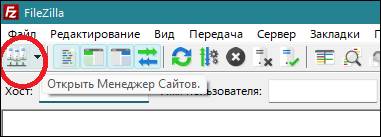
- Натисніть:
- На “Новий сайт”, вводимо будь-яке ім’я нашої консолі (наприклад, Wii U)
- У полі “Хост” вводимо IP-адресу, яку ви бачите на екрані консолі в полі “IP of your console”
- Важливо, щоб ПК, на якому запускається FileZilla, і консоль були підключені до одного роутера і перебували в одній підмережі
- Натисніть “З’єднатися” (з’єднання при цьому збережеться)
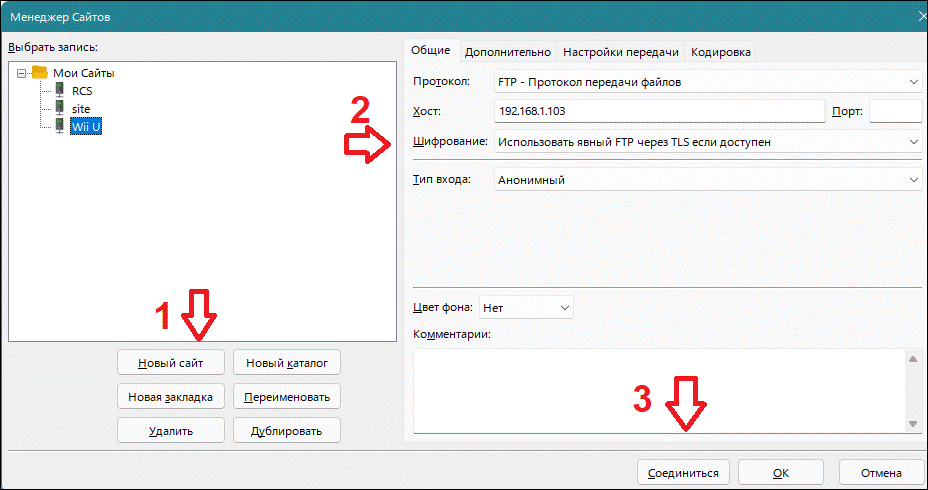
-
Якщо з’єднання буде вдалим, у правій нижній частині робочої області FileZilla буде показана внутрішня файлова структура вашої консоли. Нічого там не змінюйте і не відкривайте без необхідності! На картинці нижче зеленим позначено файли в консолі, червоним на вашому ПК
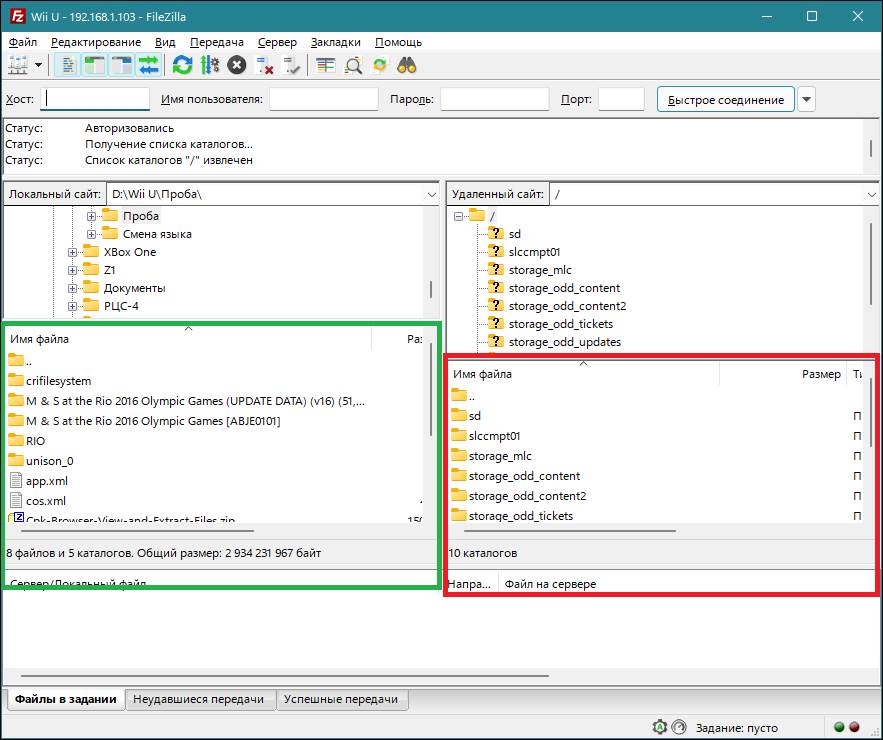
- Скачайте і розпакуйте архів локалізатора на свій ПК
-
У лівій частині Filezilla перейдіть у розпакований архів і перемістіть папку storage_mlc з вашого ПК у Wii U, погоджуючись на заміну
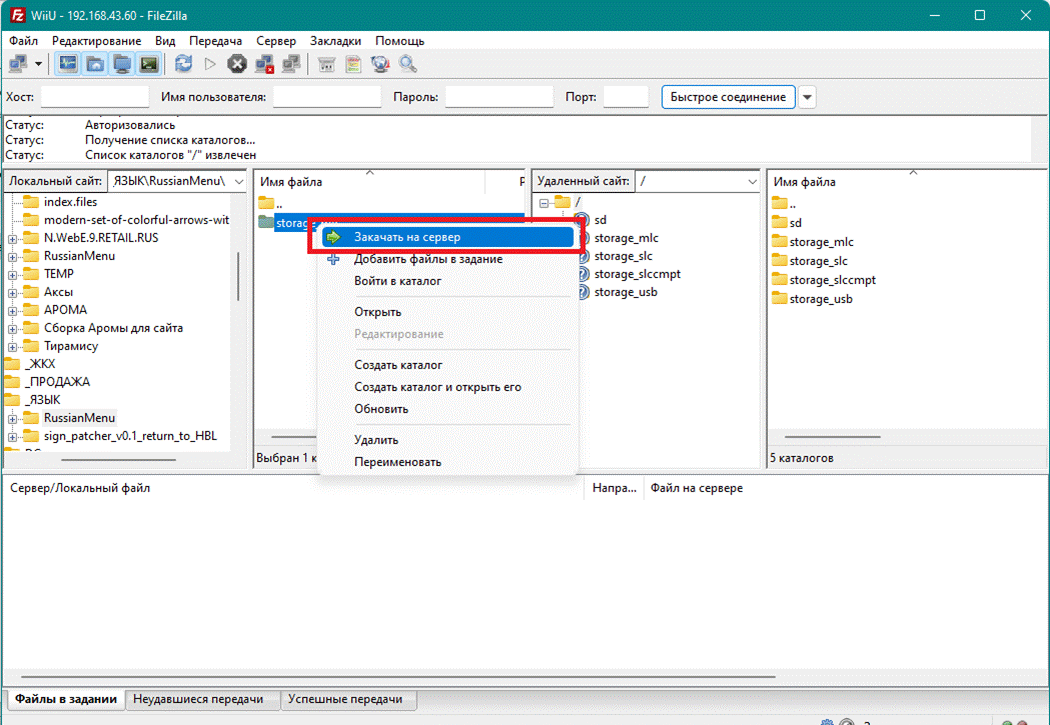
-
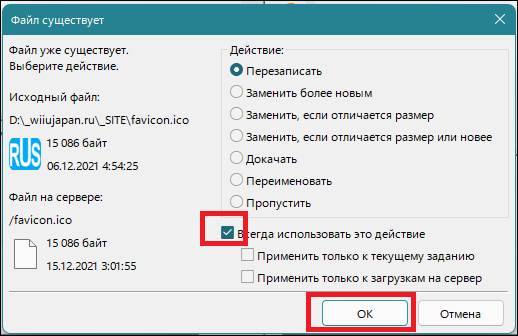
FileZilla повідомить вам, що такі файли вже існують. На пункті “Дія” вже має стояти галочка “Перезаписати”. Позначте галочкою “Завжди використовувати цю дію” і натисніть ОК
Після закінчення копіювання ОБОВ’ЯЗКОВО зверніть увагу на вкладку у FileZilla внизу — Невдалі передачі! Якщо там щось є, то треба виділити все, що є у списку, і натиснути праву кнопку миші > Очистити вибрані та отримати знову. Завдяки цій дії будуть передані файли, які не передалися через якусь помилку.
- Перезавантажте приставку
Якщо приставка завантажилася, то більшість системних іконок та додатків будуть зміненою мовою. Якщо ж не завантажилася, у мене для вас погані новини. Якщо у вас стоїть ISFShax, то відновіть бекап, який робили в процесі прошивки консолі, або змініть регіон за інструкцією вище.